

Taiko Audio Olympus Server XDMI 出荷モード(Shipping mode)方法
Olympus Server XDMIの輸送時や電源を抜く際には、バッテリー保護のため必ず専用アプリにて出荷モード(Shipping mode)にしてください。
以下 TAIKO Audio本社から出荷時の方法です。本体を出荷モードにすることでコンデンサーが放電され、SystemマザーボードとXDMIボードの2つのボードをシャットダウンしバッテリーを保護します。
これである程度の長時間でも切断したままにしておくことが可能です。
① フロントパネル中央・下のボタンを押してシャットダウンします。
フロントパネル中央のLEDが消灯したことを確認します。
※ 左が「XDMI」のLED、右が「System」のLEDです。(チャージ中は点滅しています。)
② 背面スイッチで電源を切り AC電源ケーブルを取り外します。
③ バッテリーセクションがシャットダウンするまで待ちます。
※ 本体のトッププレート(前面右側の部分)を穴の隙間からを覗くと、緑色ランプの点灯が確認できますが、数秒後、消灯するのを確認してください。
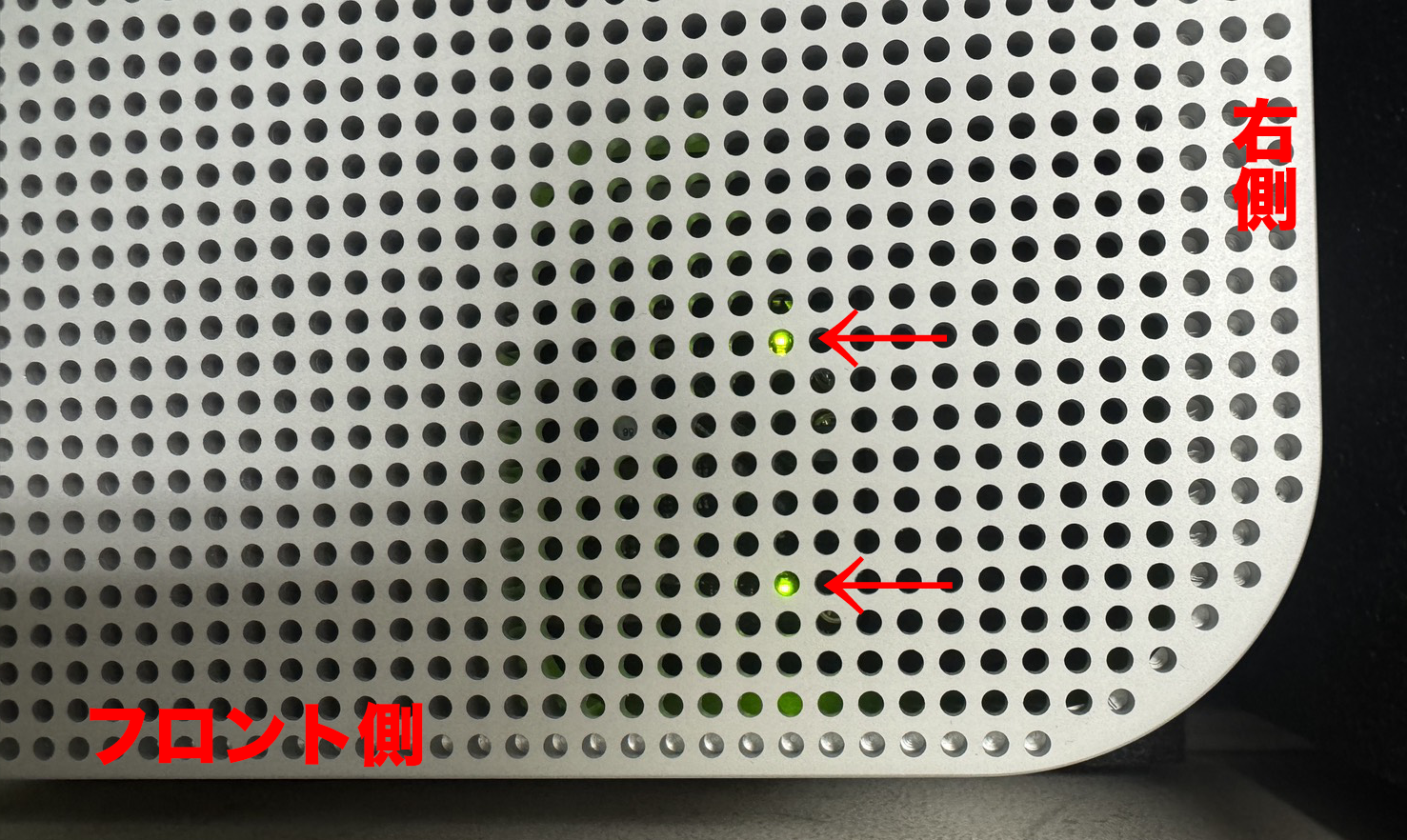
④ 「Taiko」アプリを立ち上げます。(ここではiPhoneを使用)
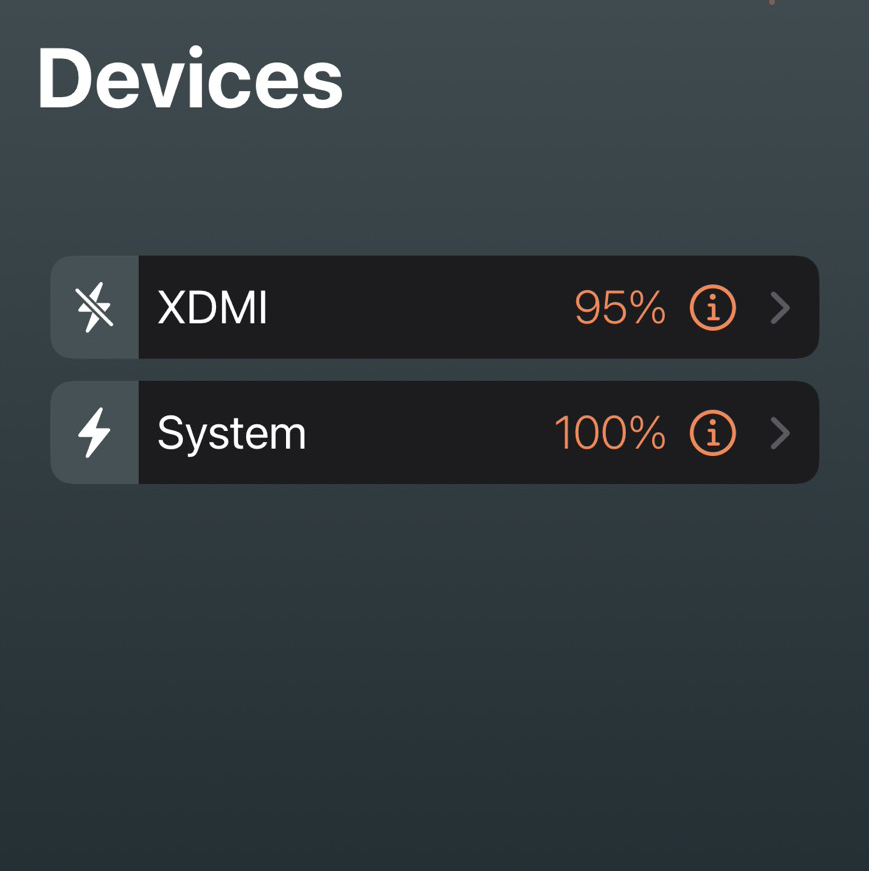
「XDMI」または「System」を選択します。
注)どちら先に出荷モードしてにしても問題ありませんが、必ず「XDMI」と「System」の両方を出荷モードにしてください。
ここでは「System」の方法を説明します。(下記の「System」をタップ)
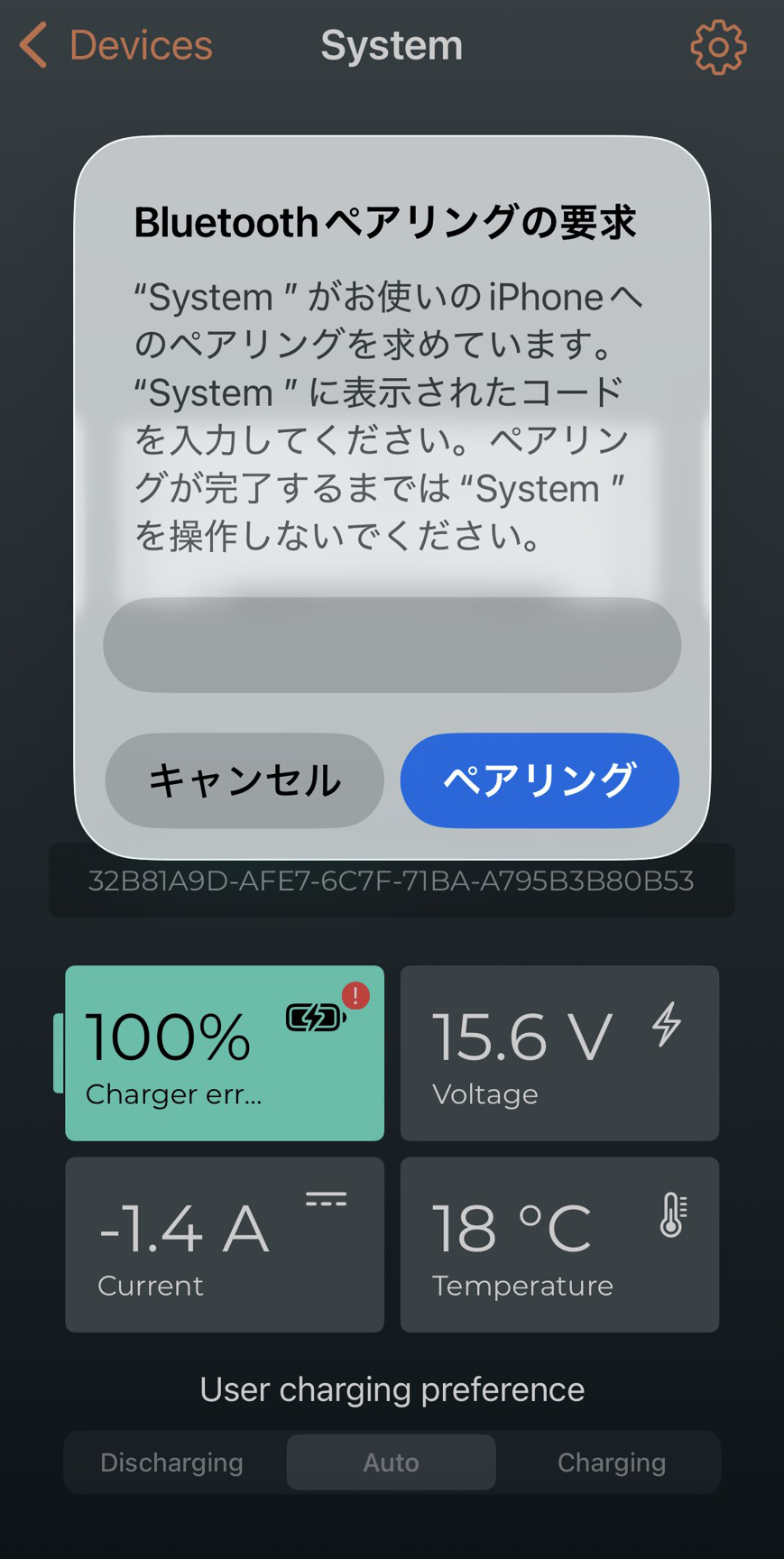
※ はじめてアプリを立ち上げる時には「Bluetoothペアリングの要求」が表示されます。その際には「000000」と打ち込み「ペアリング」をタップしてください。
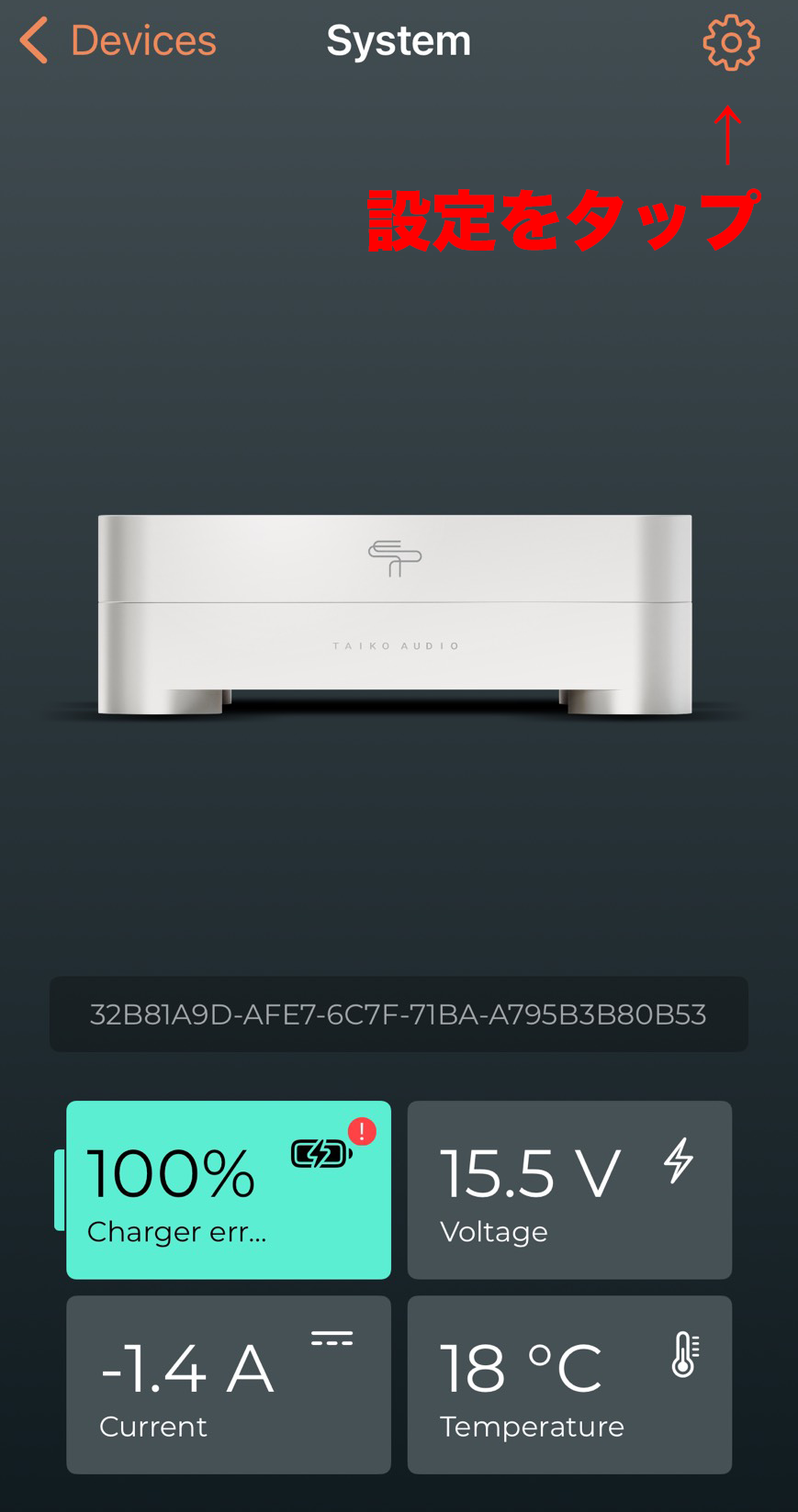
⑤ 「設定(Setting)」をタップ
⑥ 「Shipping mode Enable(実行)」をタップ
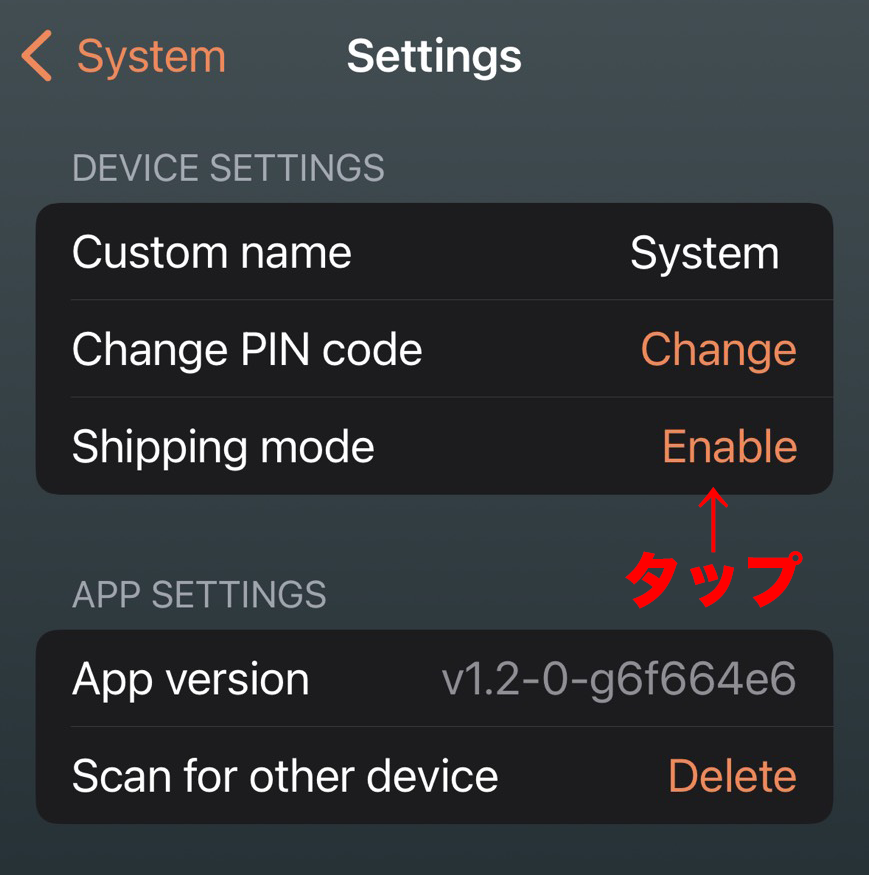
⑦ 「Enable(実行)」をタップ
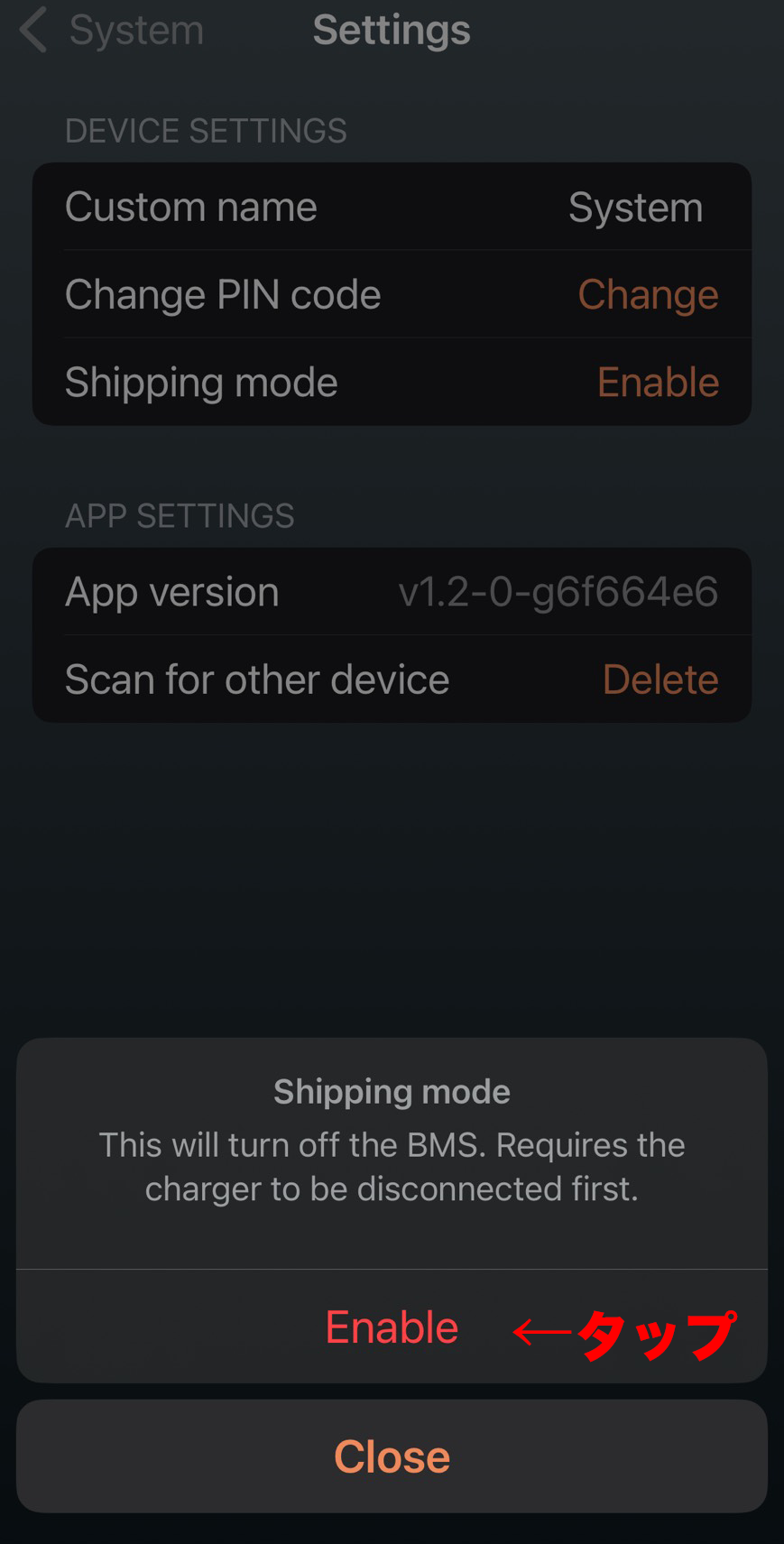
⑧ フロントパネルの右LED「System」が消灯したのを確認してください。
これで「System」の出荷モードは無事完了いたしました。
※ 同様に「XDMI」の出荷モードも行ってください。すべて終了した後に再度電源を入れてしまった場合には、あらためて上記作業を行う必要がございますのでご注意ください。