dCS Network Firmware
Network Firmware アップデート方法
>>> ダウンロード(準備編)
USBフラッシュドライブを用意してください。(データ容量は数十メガバイトですので1GBもあれば十分です。ドライブは必ず初期化してください。)
下記のページからNetwork Firmwareのデータをダウンロードします。ダウンロードされた2つのファイル「App_BD_STREAM700SVN-3254.bc」「App_CD_STREAM700SVN-3254.bcd」(ここではv.63の場合)を直接USBフラッシュドライブにコピーしてください。(ルートディレクトリ)
Network Firmwareのダウンロードページはこちら
※ 環境的にダウンロードが難しい方はUSBフラッシュドライブをご用意しております。弊社までお問い合わせください。
>>> Step 1
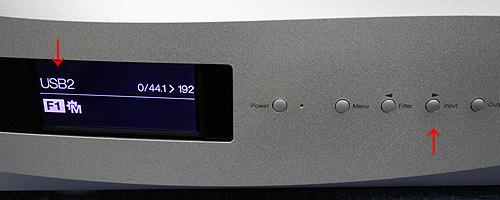
Network Firmwareデータが入っているUSBフラッシュドライブをリアパネルのUSB2端子に接続し、▶(Input)ボタンで「USB2」に設定します。(ディスプレイで入力が「USB2」表示になっていることを確認してください。)
Network Firmwareのダウンロードページはこちら
>>> Step 2
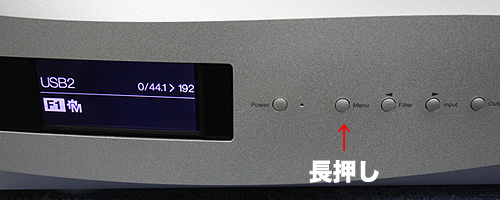
Menuボタンを長押しします。
>>> Step 3
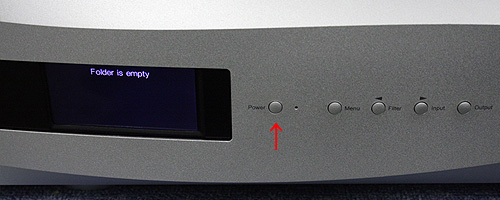
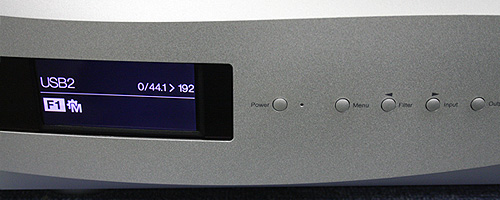
ディスプレイに「Folder is empty」と表示されるのを確認し、その後Powerボタンを1回押して通常の入力表示(下記のディスプレイ表示)に戻します。この時のディスプレイ表示が「USB2」入力になっていることを確認してください。
>>> Step 4
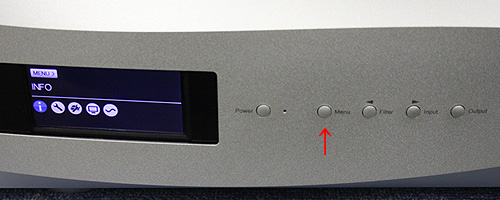
Menuボタン1回を押し「INFO」メニューを開きます。
>>> Step 5
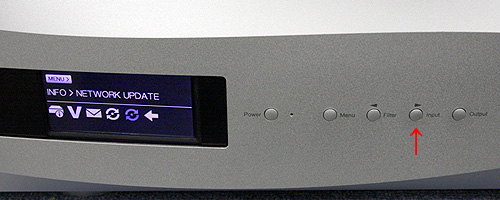
▶(Input)ボタン4回を押して「NETWORK UPDATE」まで進みMenuボタンで決定します。
>>> Step 6
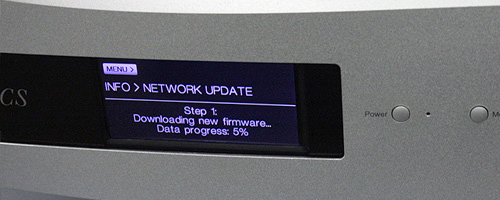
「Step 1;Downloading new firmware... Data progress; xx%」と表示され、ネットワークアップデートが開始します。
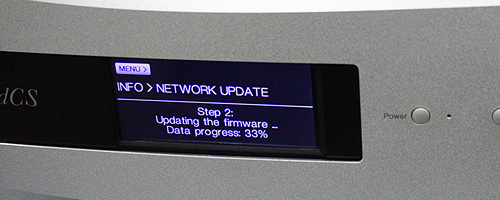
>>> Step 7
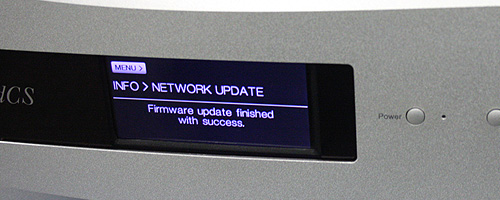
ネットワークファームウェアのアップデートが無事に終了しました。
>>> Step 8
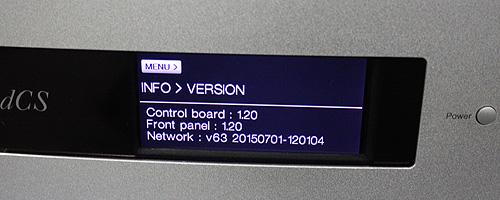
自動で再起動が行われます。その後、「INFO > VERSION」のメニューページにて新しいバージョンの確認をして終了です。(写真ではv63。)